HOME        AUTOCAD        CATIA        MS VISIO        PDF ZEICHNUNGEN          KONTAKTE


Die Erstellung einer Entwurfszeichnung für ein Glashaus in AutoCAD folgt einem strukturierten  Prozess, der  vom 2D-Grundriss bis zur fertigen ayout Präsentation reicht. Da ein Glashaus primär  aus transparenten  Flächen und einer tragenden Struktur (z. B. Aluminium oder Stahl) besteht, ist die Layer-Organisation  entscheidend.


1. Projektvorbereitung und Layer-Struktur

Bevor Sie mit dem Zeichnen beginnen, sollten Sie eine Zeichnungsvorlage (.dwt) erstellen oder nutzen, um Standardeinstellungen festzulegen. Für ein Glashaus sind folgende Layer empfehlenswert:

• Struktur/Profile: Für die tragenden Pfosten und Riegel.
• Glas: Für die transparenten Füllungen (oft mit einer speziellen Farbe für die spätere Plotstiltabelle).
• Bemaßung: Für alle Maßketten. • Fundament: Für die Bodenplatte oder Punktfundamente.


2. Erstellung des 2D-Entwurfs

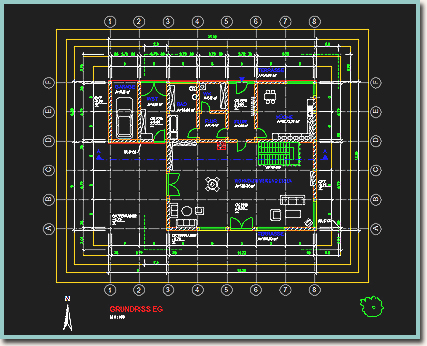
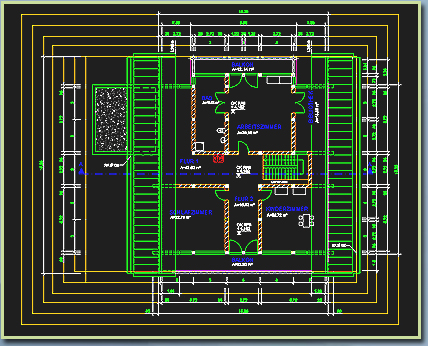
Der Entwurf beginnt klassischerweise mit dem Grundriss:
• Mauern/Profile: Zeichnen Sie die Außenkonturen. In AutoCAD Architecture können Sie hierfür das Wand-Werkzeug nutzen.
• Öffnungen: Platzieren Sie Türen und Fenster innerhalb der Struktur
• Bemaßung: Versehen Sie den Grundriss mit präzisen Maßen unter Verwendung von Bemaßungsstilen

3. Ableitung von Schnitt und Ansicht
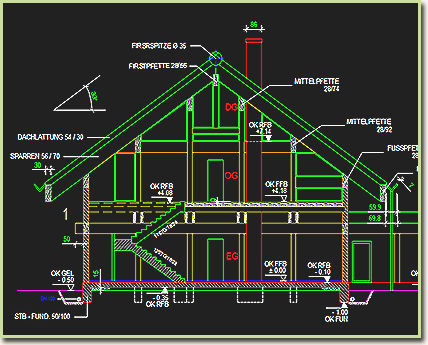
Basierend auf dem Grundriss werden weitere Zeichnungstypen erstellt:
• Schnitt: Erstellen Sie einen Schnitt durch das Gebäude, um die Höhen der Glasflächen und der Dachkonstruktion darzustellen.


4. 3D-Modellierung (Optional)

Für eine realistische Visualisierung des Glashauses können Sie aus dem 2D- Grundriss ein 3D-Modell entwickeln.
• Verwenden Sie Befehle wie Extrusion (EXTRUDE), um aus den 2D-Profilen 3D- Körper zu erzeugen.
• Dies ermöglicht es auch, später flache 2D-Darstellungen aus dem 3D-Modell zu generieren.

5. Layout und Plotten Um den Entwurf zu präsentieren, wechseln Sie in den Layoutbereich:

• Erstellen Sie Ansichtsfenster, um verschiedene Maßstäbe auf einem Blatt dar- zustellen.
• Fügen Sie einen Zeichnungsrahmen und ein Schriftfeld hinzu.
• Konfigurieren Sie die Plotstiltabelle (CTB/STB), um Linienstärken und Farben für den Druck zu definieren.


holger.pansow@arcor.de


Copyright © 2026 Bauzeichner